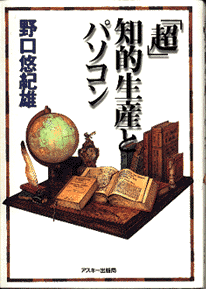
野口悠紀雄
発行 アスキー出版局
目 次
1. 概要
2. 本の目次
3. 読後感
1. 概要
パソコンは仕事の効率化のための道具だ。仕事に活用できなければ意味がない!文章の書き方、電子メールの使い方、データベースを生かした情報収集法からパソコンならではのアイディア発想法、「超」整理法まで、パソコン攻略のための野口流ノウハウ全て公開している。
私は、「パソコンを使えば仕事が楽になる」とかたく信じている。それをさらに改善して、「もっと楽に」仕事を進められるようにできないだろうか?パソコンで文章を書く/ファイルを管理する/電子メールの利用効率を上げる/インターネットと電子辞書を活用する・・・。パソコンを使う上で、もっとも重要な場面ごとに、野口悠紀雄がアイディアの数々を公開した。
東京新聞98年12月20日朝刊11面、読書欄で紹介されました。
(野口悠紀雄ONLINE[野口悠紀雄教授のホームページ]より)
2. 本の目次
はじめに 1
第1章 パソコンで文章を書く………………………………………………15
ソフトウェアは外部脳 16
①ユーザーによって異なる要求………………………………………18
さまざまなユーザー 18
出力形式や長さの違い 19
共同作業の比重の違い 20
②文書作成の四プロセスとソフトの比較……………………………21
文書作成の四プロセス 21
さまざまの文書作成ソフト 22
文書作成ソフトの評価 23
ますます重要になる「参照」機能 25
③使用顆度の差と操作の迅速性……………………………………28
頻繁に使う機能と稀にしか使わない機能 28
「カット・アンド・ペースト」にいくつのステップが必要か 30
ジャンプ機能にいくつのステップが必要か 32
使用頻度に応じるウェイト付け 33
④文書作成ソフトの評価………………………………………………34
ウィンドウズ以前 34
ウィンドウズ以降 36第2章 ファイルを管理する……………………………………………………39
第3章 電子メールの利用効率をあげる………………………………………85
①単一ファイル方式か分割ファイル方式か……………………………40
″ファイル″の概念 40
ひとつのファイルをどのくらいの長さにすべきか 41
単一ファイル方式のメリット 43
分割ファイル方式のメリット 45
両方式の組み合わせ 47
ソフトウェアの機能との関連 48
ブック機能とコントロールバネル方式のファイラはないか 52
②ファイルの名前をどうつけるか………………………………………55
MS-DOS時代の野口式ファイル命名法 55
ウィンドウズ時代の問題点 - [1]拡張子 58
ウィンドウズ時代の問題点 - [2]日付 60
作成日時、更新日時、アクセス日 62
ファイル識別のほかの手段 64
ファイル名は不可欠か 65
フォルダの設定に関する「超」整理法 66
書類データと電子データの違い 68
③GREP機能の活用……………………………………………………70
GREPとは 70
GREPで目的のファイルを探す 74
「曖昧検索」は必要か 74
GREPを用いるファイル管理 77
GREP検索を発想支援に活用 80
①電子メールの特質-(1)口頭ではなく文章……………………………86
電子メールとは何か 86
電子メールの利点 - [1]同期が不必要 87
電子メールの利点 - [2]情報共有 89
電子メールの利点 - [3]ランダムに読める 91
電子メールの利点 - [4]同床異夢問題が少ない 92
電子メールの問題点‥情報洪水 94
②電子メールの特質-(2)紙でなく電子的手段…………………………96
紙の利点 - [1]手軽に使える 96
紙の利点 - [2]いつも見えている 97
紙の利点 - [3]簡単にメモを書き込める 98
電子メールの利点 - [1]編集ができる 99
電子メールの利点 - [2]検索ができる 100
電子メールとファクスに同文を送ってもらう 102
③電子メール時代の知的作業スタイル…………………………………102
電子メールを用いる知的作業 102
バーチャル研究会 104
バーチャル研究会のポイント 105
④日本型組織と電子メール………………………………………………107
日本型組織に電子メールはなじむか 107
日本型組織と情報共有化 110
組織の公式情報ルートと電子メール 111
⑤メールを使う情報システムの設計………………………………………114
いかなる情報システムを作るか 114
電子メールの長所と短所を考慮する 118
電子メールの長所だけを活用ー送る場合 120
電子メールの長所だけを活用一受け取る場合 122 ⑥電子メールの利用の具体的ノウハウ……………………………………125
メールの送信作法 - [1]挨拶と前置き 125
メールの送信作法 - [2]書き出し 127
メールの送信作法 - [3]文末の処理 128
メールの送信作法 - [4]相手メールの引用 129
メールの送信作法 - [5]タイトル 130
送受信メールの管理 133
パソコン通信かインターネットか 134
電子メールソフトに求められる機能 138
⑦モパイル・コンピューティング………………………………………………142
二種類のユーザー 142
モパイル・コンピューティングの効用 143
出力端末としての使い方 145
携帯機器に求められる条件 146
第4章 インターネットと電子事典を活用する………………………………………149
①インターネットが知的生産活動に与える影響………………………………150
知的生産活動の特徴 150
ネットワークによる情報収集 151
まだ星雲状態の現状 152
研究環境の日米比較 154
教育・訓練でのインターネットの利用 158
求職・採用・転職でのインターネットの利用 162
共同研究の促進 163
インターネットのマイナスの影響 165
オンライン・ジャーナル 166 ②インターネットで得る経済データ……………………………………………168
統計データや資料をいかに管理するか 168
日本の官庁で優れたサイト 171
全体としては貧弱な日本の官庁 172
研究所などの情報提供 175
銀行、証券会社、商社などの情報提供 176
アメリカにおける官公庁サイト 179
国際機関 185
③インターネット上の新聞・雑誌・書店…………………………………………187
日本の新聞 187
アメリカの新聞、テレビ 192
日本の経済関係雑誌 194
アメリカの雑誌 195
ウエブジン 197
パソコン、インターネット関連雑誌 200
書店と出阪社の情報提供 202
電子図書館 203
④個人ホームページの活用法…………………………………………………205
リンク集を作ると便利 205
データをネット上にのせておく 205
ネットワークをデータ記録媒体とする 209
詳細な名刺としての自己紹介ページ 212
同窓会・同好会の連絡手段として用いる 213
共同研究会では資料交換に最適 214
掲示板機能で読者と対話 215
顔写真入り名簿は便利 216 ⑤電子辞書・事典………………………………………………………………217
電子辞書・事典の長所 217
電子辞書・事典の欠点 218
電子百科事典の利点 - [1]クロス・レファレンス 220
電子百科事典の利点 - [2]パラシュート勉強法 222
電子百科事典の利点 - [3]ガイドブックや発想支援 223
電子百科事典の評価 226
時事用語を調べる 230
あとがき 234
索引 243
3. 読後感
この本は今までになかったような本です。プログラムの使い方などの本はいろいろとありましたが、この本は事務の生産性を上げるには、どのようにパソコンを利用すればよいかを、かなり詳細に述べています。私としても参考になる点が随分ありました。しかし他方では特にファイルに関する部分は先生との仕事の違いか、意見の違う点がいくつかありました。先生の場合は論文を書く機会が多いと推測しますが、私の場合は表計算もかなり使うし、ホームページも自分で作るし、最近は画像(多くは写真)データも増えています。以下、主として意見の違う点に触れてみます。
第2章 ファイルを管理する(P.39)
[問題点と考え方]
1. 特に「超」整理法の考え方(作成順に並べれば使用頻度の多いものが端に来る)に合わせるためか、フォルダ(ディレクトリ)を軽視するする考え方は同意できません。
2. 拡張子を軽んじすぎていると思います。
3. アイコンも、もっと活用すべきだと思います。
OSが変わると、それまでとかなり操作が違ってきます。しかし、新しい機能が便利な場合は、新しい機能をどんどん採り入れるべきではないでしょうか。 [具体的に(節を追って)]
1. 単一ファイル方式か分割ファイル方式か(P.40)
1) 分割ファイル方式を使用するときは、その主題に関するフォルダを作り、そのフォルダが、いくつかのファイルを束ねる。
2) 必要ならファイルの管理には、管理表をテキストエディタか表計算ソフトで作る。
3) ファイル名は内容(例 章のタイトル)と、必要なら番号を表す数字の組み合わせとする。
表計算にブック(ワークシート)があるのは、表形式が同じで、違う内容のもの(例 月別のデータ、この場合同一の表が利用でき、場合によっては同一のマクロが使用できる)、または表の内容は違うが、ワークシート間での計算が必要なもの(例 確定申告などのように、いくつかの表にまたがるデータのコピー等)などのためである。
むしろ内容を修正したことが、表示されないことが問題である → テキストエディタの秀丸は、文章を修正するとタイトルバーのファイル名の後に(更新)が表示される。
勿論ワープロにもブック機能とコントロールパネル方式を否定するものではない。
2. ファイルの名前はどうつけるか(P.55)
1) 拡張子でAP(アプリケーションプログラム)が起動することは、とても便利である。例 デスクトップのアイコン(データファイル)の指定(ダブルクリック)でAPが起動する。 メールの添付ファイルはAPを指定しなくてもよい。など。
2) フォルダは積極的に利用すべきである。最初のフォルダー名は相手先がよい。次には内容などで分ける。2~3段階くらいまで使用する。MS-DOSのときはAPをディレクトリー(フォルダー)にしていたが、拡張子で指定されるようになって必要なくなった。
3) 作成日などは特殊な場合(手紙、メールなど)を除いては必要ない。ただし年、月などは必要なことがある(表計算の系時的なデータや手紙[メール]の原稿など)。
4) 二つ~三つの情報を入れたいときは"_(アンダーバー)"で結ぶとわかりやすい。
5) フォルダー・ファイル名は漢字、仮名、アルファベットを使い分ける。添付ファイル、ホームページのファイル名やメールの添付ファイルは半角英数字が望ましい。
ウインドウズ時代の問題点-[1]拡張子(P.58)
一つのデータは何回かにわたって完成させて行くので、アプリケーションを開いて置いてから、データファイルを開くことは滅多にない。新しく文章を作る場合もフォーマットを利用するため、古いデータを開いてから修正して行く場合が多い。新規データを作るとか、表計算をする場合で、週に一度くらいである。この場合もプログラムをアイコン化しデスクトップに置いておく。
作りかけているファイルや頻度高く用いるデータはショートカットの作成によりアイコン化し、デスクトップに常駐させる。データの作成が終わればアイコンはゴミ箱に入れる。古いデータを流用するときもエクスプローラにデータファイルを表示しておき、必要なデータのファイルをダブルクリックしてAPを起動させることが多い。 ウインドウズ時代の問題点-[2]日付(P.60)
ファイル一覧をエクスプローラで表示を詳細にして表示すれば最終更新日時は表示される。余り不自由は感じない。
ファイル名に日付を入れるのは手紙やメールのように日付が意味を持つ大事なデータだけである。
ファイル識別のほかの手段(P.64)
アイコンは前述のようにファイルの識別の手段ではなく、そのデータを(対応するAPを使って)再使用するための道具である。
ファイル名は不可欠か(P.65)
そこでフォルダが大切になるのではないか。どこ向けに作った、どのようなないようのデータか。
なおメールの場合も主題は表示され、これが大きな手がかりになる。
フォルダの設定に関する「超」整理法(P.66)
分割ファイル方式のときはフォルダを使えばよい。
フォルダのように便利なものがあるのに使はないとは、なんともったいないことか。作成日のみに頼ることは不合理である。
アイコン(デスクトップ)も積極的に利用すべきである。
書類データと電子データの違い(P.68)
ここに述べられているように電子データは益々増えるためにしっかりした分類が必要であり、作成日のみに頼るのは非合理である。
3. GREP機能の活用(P.70)
GREPについては何も知らなかったので、とても勉強になりました。ただ個人的にはWindowsのファイル「検索」で、ほとんどど用が足りているので、今後ともあまり利用しないのではないかと思います。